
Saber cómo añadir música a tus estados de WhatsApp es una excelente manera de personalizar tus publicaciones y expresar tus sentimientos de forma creativa. A muchas personas les gusta compartir momentos especiales con una banda sonora que complemente sus fotos y videos.
Las aplicaciones ofrecen diversas herramientas sencillas e intuitivas que facilitan añadir música a tus videos y fotos. Usarlas puede transformar un estado común en algo mucho más interesante.
¿Quieres aprender cómo? añadir música ¿Quieres publicar en tu estado de WhatsApp e impresionar a tus contactos? Sigue leyendo para descubrir consejos y trucos sencillos que te ayudarán a crear estados increíbles en tan solo unos pasos.
Guía de las mejores apps para añadir música a tus estados de WhatsApp
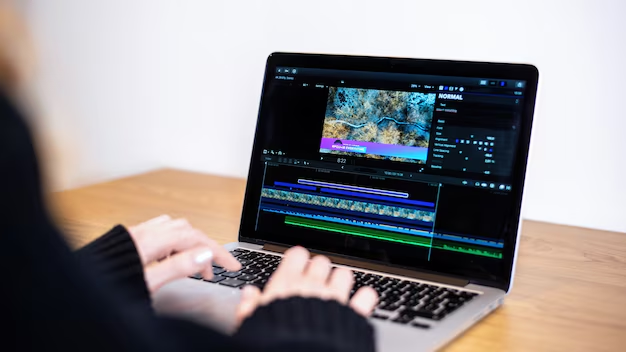
Algunas de las mejores opciones son CapCut y Clips. Estas aplicaciones no solo te permiten añadir audio, sino que también son fáciles de usar para añadir música a tus vídeos.
corte de tapa
CapCut es uno de los mejores editores de video gratuitos y fáciles de usar que te permite añadir música, efectos y texto a tus videos. Ofrece diversas funciones, como cortar y unir clips, aplicar filtros y añadir pistas de sonido.
Para descargar CapCut, solo sigue estos sencillos pasos:
- Accede a la tienda de aplicaciones de tu teléfono inteligente;
- En la barra de búsqueda, escriba “CapCut” y haga clic en el icono de búsqueda;
- Después de la instalación, abra la aplicación y comience a explorar sus funciones.
Clips
Clips es una aplicación de edición de video desarrollada por Apple, disponible gratuitamente para dispositivos iOS. Permite crear y compartir videos cortos fácilmente. Con una interfaz intuitiva y diversas herramientas creativas, Clips ofrece diversas funciones.
Descargar e instalar esta aplicación es muy sencillo, vea:
- En tu iPhone, abre la App Store;
- Buscar “Clips”;
- Seleccione la aplicación e inicie la instalación. (Si se le solicita, autentique la instalación con su contraseña de Apple ID, Touch ID o Face ID);
- Una vez completada la instalación, toque el ícono Clips en su pantalla de inicio para abrir la aplicación y comenzar a usarla.
Compartir enlaces de música
¿Sabías que puedes compartir enlaces de música directamente en tu estado de WhatsApp? Esto permite que tus contactos hagan clic y escuchen la canción que elegiste.
- Abre la aplicación de música en tu teléfono y busca la canción que quieres compartir;
- Haga clic en la música y busca la opción compartir;
- Seleccione “Compartir” y elige WhatsApp en la lista de aplicaciones disponibles.
- En WhatsApp, elige “Estado” y publica el enlace a la canción¡Listo! Tus contactos podrán hacer clic y escuchar la canción.
Consejo adicional: Configuración de vistas de estado
WhatsApp te permite ajustar la configuración de privacidad de tus estados para que tengas control sobre quién puede verlos.
Guía paso a paso para configurar la privacidad del estado en WhatsApp
- Abrir WhatsApp y toque el icono de tres puntos en la esquina superior derecha de la pantalla;
- Toca “Configuración” y luego “Cuenta”;
- Seleccione “Privacidad” y haga clic en “Estado”;
- Elige quién puede ver tus publicaciones haciendo clic “Mis contactos”, “Mis contactos excepto…” o “Compartir sólo con…”.
Una vez hecho esto, confirme los cambios.¡Y listo! Ahora, solo las personas que selecciones verán tu canción en su estado de WhatsApp.
Conclusión
Compartir momentos especiales con música hace que tus publicaciones sean mucho más interesantes. Aunque WhatsApp no cuenta con una función nativa para añadir música directamente a los estados, actualmente existen alternativas creativas para personalizarlos con música.
Aplicaciones como CapCut y Clips ofrecen diversas herramientas intuitivas para cortar, unir clips, aplicar filtros y añadir efectos. Con estas funciones, puedes convertir un simple estado en una presentación impresionante.
¡Prueba agregar música a tu estado de WhatsApp usando estos consejos y ve cómo puedes crear contenido memorable que sorprenderá a tus contactos!